
Dokumente
Notizen, Specs und Wikis: der Editor, Einbettungen, Ordner und Links.
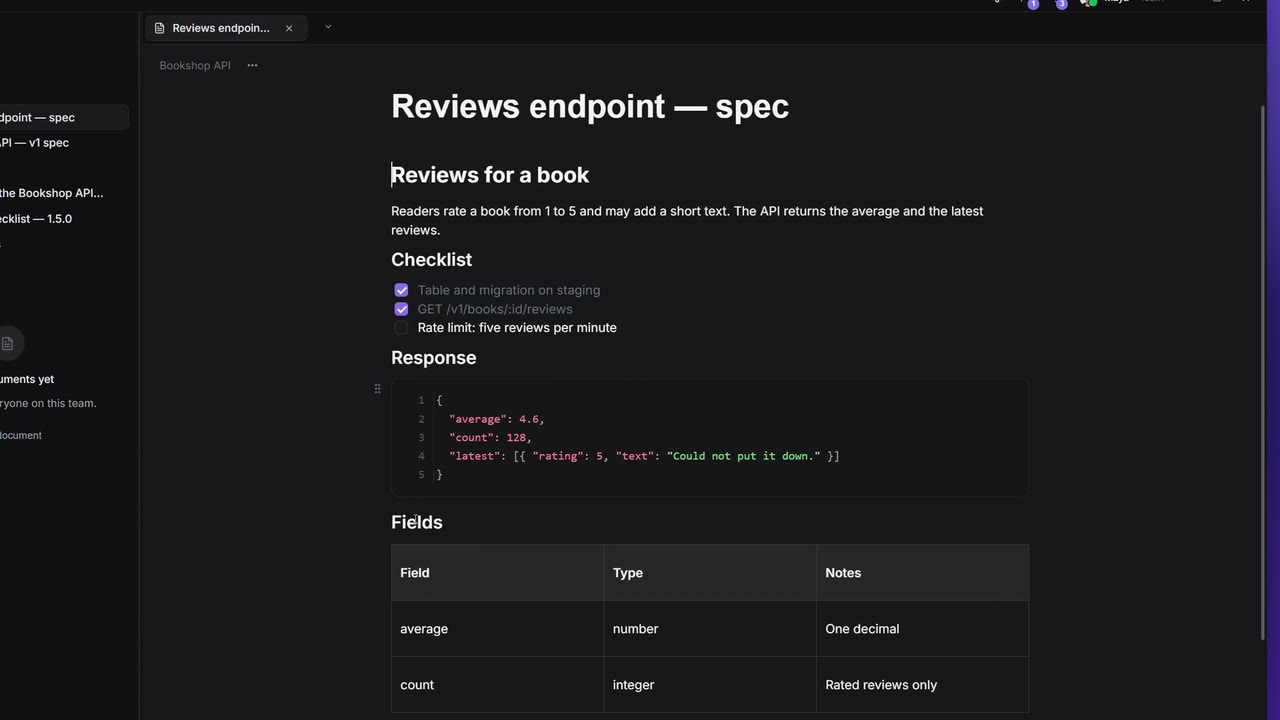
In Documents leben deine Notizen, Specs und dein Team-Wiki, direkt neben der API, die sie beschreiben. Seiten liegen in einem Ordnerbaum, können Unterseiten haben und werden in einem Block-Editor mit /-Menü geschrieben.
Der Dokumentbaum
Öffne Documents in der Seitenleiste. Die Seitenleiste hat diese Bereiche:
| Bereich | Was darin ist |
|---|---|
| Personal | Deine eigenen Dokumente, mit deinem Konto synchronisiert |
| On this device | Dokumente, die nur auf diesem Computer liegen |
| Ein Bereich pro Team | Mit allen im Team geteilt, live bearbeitet |
Filter documents oben grenzt den Baum ein.
- Klick auf ein Dokument, um es in einem Tab zu öffnen. Ein Klick auf einen Ordner wählt ihn aus; sein Pfeil klappt ihn auf und zu.
- Zieh Einträge, um sie neu zu ordnen oder in einen Ordner zu legen. Lässt du einen auf ein Dokument fallen, wird er zu dessen Unterseite.
- Benenn den ausgewählten Eintrag mit F2 oder Ctrl/Cmd+E um.
Dokumente und Ordner anlegen
- Klick im Kopf eines Bereichs auf + (New document or folder) und wähl New document oder New folder. An einem Ordner legen die Hover-Buttons New document und New folder ihn darin an.
- Gib ihm einen Titel. Eine Seite ohne Titel heißt „Untitled".
Ein Rechtsklick auf einen Eintrag bietet mehr:
| Rechtsklick auf | Menü |
|---|---|
| Einen Ordner | New document, New folder, Export folder as PDF, Rename, Delete |
| Ein Dokument | New subpage, Move to cloud / Move to this device (oberste Ebene), Print, Export as PDF, Export as Markdown, Export as HTML, Rename, Delete |
Im Editor schreiben
Die Seite hat ein Titelfeld und einen Textbereich: „Start writing, or press '/' for commands…". Jeder Block hat einen Ziehgriff, damit du Absätze, Listen und Bilder verschieben kannst.
Markier Text für die Formatleiste: Bold, Italic, Underline, Strikethrough und Code block.
Du kannst auch einfach Markdown tippen: #, ## und ### für Überschriften, > für ein Zitat, - oder 1. für eine Liste, - [ ] für ein To-do, drei Backticks für einen Codeblock, und **fett**, *kursiv*, ~~durchgestrichen~~ und `code` im Text.
Slash-Befehle
Tipp / am Anfang eines Blocks:
| Gruppe | Befehl | Was er einfügt |
|---|---|---|
| Basic | Text | Einen einfachen Absatz |
| Basic | Heading 1, Heading 2, Heading 3 | Eine große, mittlere oder kleine Überschrift |
| Basic | Quote | Ein Zitat |
| Basic | Code | Einen Codeblock mit Hervorhebung |
| Basic | Table | Eine 3×3-Tabelle |
| Lists | Bulleted list, Numbered list | Eine Liste |
| Lists | To-do list | Eine Liste mit Checkboxen |
| Media | Image | Ein Bild von deinem Computer |
| Media | Image from URL | Holt ein Bild aus dem Web und speichert es in der Seite |
| Media | YouTube | Bettet ein YouTube- oder Vimeo-Video ein |
| Document | Subpage | Eine neue Seite in dieser, mit einem Link darauf |
Codeblöcke
Wähl die Sprache des Blocks für die Hervorhebung: Plain text, JSON, JavaScript, TypeScript, JSX, TSX, HTML / XML, CSS, Bash / Shell, Python, SQL, YAML, Markdown, Java, Go oder Rust.
Tabellen
Fahr über eine Zeile oder Spalte für ihr Menü (Row options, Column options): oben, unten, links oder rechts einfügen, den Inhalt leeren oder Toggle header row. Add row und Add column vergrößern die Tabelle.
Bilder und Videos
- Füg ein Bild ein oder zieh es in die Seite, oder nutz Image / Image from URL. Zieh an der Ecke eines Bildes, um seine Größe zu ändern.
- YouTube fragt nach einem Link („Paste a YouTube or Vimeo link…"). Fügst du so einen Link allein ein, wird das Video ebenfalls eingebettet. Andere Videoseiten lassen sich nicht einbetten.
Seiten verlinken
Subpage (oder New subpage im Baum) legt eine Seite in der aktuellen an und setzt einen Link darauf in den Text. Klick auf den Link, um die Seite zu öffnen. Wird die Seite später gelöscht, zeigt der Link „Deleted page".
Seitenlinks erscheinen auch im Projekte & Graph als Links to / Linked from.
Exportieren und drucken
Wähl im Menü ⋯ eines Dokuments (oder in seinem Rechtsklick-Menü) Print oder Export → PDF, Markdown oder HTML. Für einen ganzen Ordner: Rechtsklick → Export folder as PDF, und entscheide, ob eine Contents page und Page numbers dazukommen.
Team-Dokumente
Team-Dokumente bearbeiten alle im Team live. Ändert jemand denselben Absatz, in dem du gerade tippst, sagt Apiboo dir das („Someone else just edited this paragraph too — keep an eye on your text here.") mit Dismiss.
Dokumente und KI-Agenten
Dokumente sind die wichtigste Quelle für Kontext eines KI-Agenten, der über den MCP-Server verbunden ist: Mit der Berechtigung Documents liest er deinen Baum und deine Seiten, die neuesten zuerst, und mit der Schreibberechtigung kann er sie anlegen und ändern. Agent Notes, der Ordner, in dem Agenten Notizen zwischen Sitzungen ablegen, ist ein normaler Ordner in deinem Baum, den du lesen, bearbeiten und löschen kannst. Siehe Gedächtnis über Sitzungen hinweg.