
Import & Export
Hol Postman, Insomnia, Bruno, Hoppscotch, OpenAPI, HAR und cURL herein und exportier deine Collections.
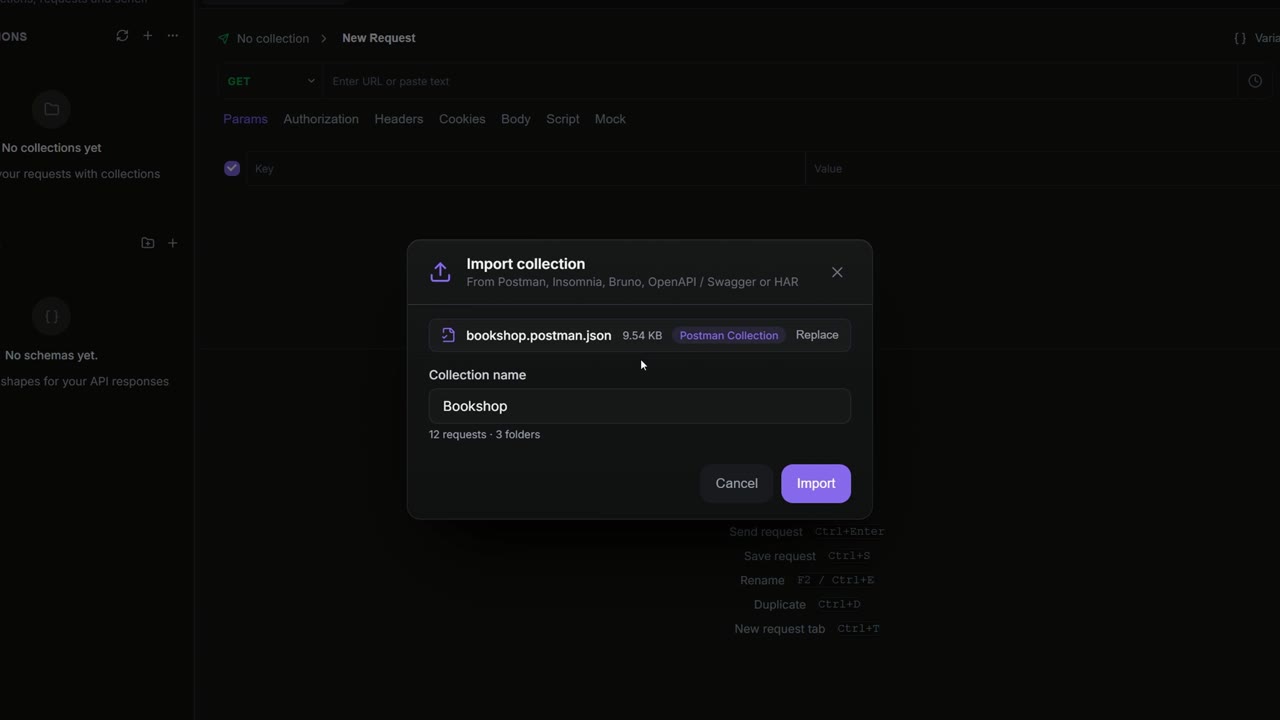
Der Umstieg auf Apiboo heißt nicht, von vorn anzufangen. Importier eine Collection-Datei aus Postman, Insomnia, Bruno oder Hoppscotch, eine OpenAPI- oder Swagger-Spezifikation, eine HAR-Aufzeichnung oder einen ganzen Bruno-Collection-Ordner, und füg cURL-Befehle direkt in einen Request ein. Soll eine Collection in ein anderes Tool, exportierst du sie im Format, das dieses Tool liest.
Den Import-Dialog öffnen
Es gibt drei Wege:
- Öffne in der Seitenleiste des API-Clients oben das Menü … und wähl Sammlung importieren.
- Drück Strg+K und führ Import Collection aus.
- Zieh eine Datei aus deinem Dateimanager auf die Seitenleiste des API-Clients. Sobald dort In Apiboo importieren steht, lass los. Das importiert die Datei sofort, ohne Dialog.
Unterstützte Formate
Apiboo erkennt das Format am Inhalt der Datei, nicht am Namen. Die Datei muss auf .json, .yaml, .yml, .har oder .bru enden. Du kannst auch einen Bruno-Collection-Ordner auf den Dialog ziehen oder einen mit Ordner wählen auswählen (siehe Einen Bruno-Collection-Ordner importieren).
| Format | Dateien |
|---|---|
| Apiboo Collection (v1) | Apiboos eigenes Format, das vollständigste. |
| Postman Collection v2 | Exporte in v2.0 und v2.1, .json. |
| Postman Environment | Eine exportierte Postman-Umgebung, .json. Daraus wird eine Umgebung, keine Collection. |
| Insomnia-v4-Export | .json oder .yaml. |
| OpenAPI 3.x | .json oder .yaml. |
| Swagger 2.0 | .json oder .yaml. |
| HAR (HTTP Archive) | .har, zum Beispiel aus dem Netzwerk-Tab deines Browsers gespeichert. |
| Bruno | Ein Collection-Ordner (.bru-Dateien oder die YAML-Dateien, die Bruno seit 3.1 schreibt), eine aus Bruno als JSON oder OpenCollection-YAML exportierte Collection oder ein einzelner .bru- / .yml-Request. |
| Hoppscotch | Ein Collection-Export (eine Collection oder alle), .json. |
| Hoppscotch-Umgebung | Ein Umgebungs-Export (eine oder alle), .json. |
Passt eine Datei zu keinem davon, erscheint Unrecognized format mit der Liste der unterstützten Formate.
Eine Datei importieren
- Öffne den Dialog Sammlung importieren.
- Leg eine Datei auf Datei hier ablegen oder klicken zum Auswählen ab oder klick darauf, um eine auszuwählen. Ersetzen tauscht die Datei aus, und Ordner wählen daneben wechselt zu einem Bruno-Collection-Ordner.
- Prüf die Vorschau. Sie zeigt das erkannte Format, den Sammlungsname mit der Zahl der Requests und Ordner und unter Hinweise alles, was sich nicht importieren ließ.
- Enthält die Datei mehrere Collections, hat jede ein Häkchen (alle gesetzt) und einen optionalen neuen Namen. Nimm das Häkchen bei denen weg, die du nicht willst.
- Klick auf Importieren.
Die Collections kommen als neue Collections in den Arbeitsbereich, in dem du gerade bist. Ein lokaler Arbeitsbereich behält sie auf diesem Gerät, ein Cloud-Arbeitsbereich speichert sie in einem Schritt in deinem Konto.
Einen Bruno-Collection-Ordner importieren
- Öffne den Dialog Sammlung importieren.
- Zieh den Ordner der Collection (den mit
bruno.jsonoderopencollection.ymldarin) auf die Ablagefläche, oder klick darunter auf Ordner wählen und wähl den Ordner aus. Ist schon eine Datei geladen, steht Ordner wählen neben Ersetzen. - Prüf die Vorschau. Hat die Collection Umgebungen, ist Auch N Umgebungen importieren angehakt; nimm das Häkchen weg, um sie wegzulassen.
- Klick auf Importieren. Die Umgebungen kommen dazu, sobald die Collection importiert ist; schlägt der Import fehl, bleibt der Dialog offen und keine Umgebung wird angelegt.
Apiboo liest nur Brunos eigene Dateien (bruno.json, .bru, .yml, .yaml). Versteckte Dateien und Ordner wie .env und .git, node_modules und alles, was die Ignore-Liste der Collection nennt, liest es nie. Ein Ordner mit mehreren Collections wird als je eine eigene Collection importiert. Die Seitenleiste nimmt nur Dateien; einen Ordner importierst du über den Dialog.
Was übernommen wird
| Aus | Was du bekommst |
|---|---|
| Postman | Ordner in beliebiger Tiefe; Collection- und Ordnervariablen (siehe Ordnervariablen); Auth an Collection, Ordnern und Requests (Bearer, Basic, API Key und OAuth 2.0); Pre-Request- und Test-Skripte auf allen Ebenen; gespeicherte Antworten als Mock-Beispiele. |
| Insomnia | Jede Request-Gruppe wird eine eigene Collection; Requests außerhalb einer Gruppe landen in einer Collection namens „Workspace (Other)“. Gruppen-Umgebungen werden Collection-Variablen. Bearer- und Basic-Auth kommen mit, ebenso Pre-Request- und After-Response-Skripte. |
| OpenAPI / Swagger | Eine Collection mit dem Titel der Spezifikation. Der erste Server wird die Basis-URL, der erste Tag jeder Operation ein Ordner und jede Operation ein Request mit ihrer Summary als Name. |
| HAR | Eine Collection mit einem Request pro aufgezeichnetem Eintrag. |
| Bruno | Ordner (mit ihren eigenen Namen und ihrer Reihenfolge), Collection- und Ordnervariablen, Auth an Collection, Ordnern und Requests (Bearer, Basic, API Key, AWS Signature v4 und OAuth 2.0), Header, Query-Parameter, Bodys (JSON, Text, XML, Formular, Multipart, GraphQL), Request- und Collection-Doku sowie Pre-Request-, Post-Response- und Test-Skripte. Collection- und Ordner-Header werden auf jeden Request kopiert. Umgebungen kommen mit und werden angelegt, ohne ausgewählt zu werden. Nicht übernommen: Assertions, Request-Variablen, gespeicherte Beispiele, gRPC- und WebSocket-Requests und Werte aus Brunos .env-Datei. |
| Hoppscotch | Ordner in beliebiger Tiefe, Collection-Variablen, Auth (ein Ordner auf None bleibt ohne Auth), Header (Collection- und Ordner-Header werden auf jeden Request kopiert), Parameter, Bodys und pw.*-Pre-Request- und Test-Skripte. Aus <<Variablen>> werden {{Variablen}}. Nicht übernommen: Request-Variablen und gespeicherte Antworten. |
Was Apiboo nicht übernehmen kann, steht in der Vorschau unter Hinweise, zum Beispiel ein nicht unterstützter Auth-Typ oder ein binärer Postman-Body.
Eine Umgebung importieren
Leg eine exportierte Postman-Umgebung genauso ab oder wähl es aus. Apiboo legt es als neue Umgebung mit allen Variablen an und wählt es aus. Gibt es schon eine Umgebung mit demselben Namen, bekommt die neue „ (2)“ angehängt.
Postmans „secret“-Markierung wird nicht übernommen: Jede importierte Variable kommt als normale an. Markier sensible Werte deshalb erneut als geheim (siehe Variablen & Umgebungen).
Hoppscotch-Umgebungen kommen aus einem eigenen Export (nicht aus dem Collection-Export) und werden genauso importiert (ein Export aller Umgebungen legt jede an und wählt die erste aus). Geheime Variablen aus Bruno oder Hoppscotch kommen als geheim markiert mit leerem Wert an, und die Vorschau sagt, wie viele du ausfüllen musst.
Einen cURL-Befehl einfügen
cURL steht nicht im Import-Dialog. Kopier stattdessen einen curl-Befehl (etwa über „Als cURL kopieren“ im Browser) und füg ihn ins URL-Feld eines HTTP-Requests ein. Apiboo füllt Methode, URL, Header, Query-Parameter, Cookies und Body aus und meldet Imported from cURL.
Ein Body, der mit -d @datei aus einer Datei gelesen wird, lässt sich nicht importieren; Apiboo sagt dir, wenn das passiert.
Postman-Skripte
Importierte Skripte werden nicht umgeschrieben. Sie laufen so, wie sie sind, weil Apiboos Skript-Sandbox neben der eigenen boo.*-API auch die pm.*-API versteht. Was funktioniert und was nicht, steht unter Postman-Skripte (pm.*). Bruno-Skripte (bru.*, req, res, test()) und Hoppscotch-Skripte (pw.*) bleiben ebenfalls, wie sie sind; siehe Bruno-Skripte (bru.*, req, res, test) und Hoppscotch-Skripte (pw.*).
Eine Collection exportieren
- Rechtsklick auf die Collection in der Seitenleiste und Collection exportieren…. Das geht auch über das Menü … oben in der Seitenleiste oder die Befehlspalette.
- Wähl ein Format.
- Klick auf Exportieren und wähl, wo die Datei hin soll.
| Format | Datei | Hinweise |
|---|---|---|
| Apiboo-Collection (v1.0) | <name>.apiboo.json | Die Vorgabe. Behält alles, auch Skripte, Mock-Beispiele, Cookies und Ordner-Auth. |
| Postman Collection v2.1 (.json) | <name>.postman_collection.json | Für Postman und Tools, die sein Format lesen. |
| Insomnia v4 (.json) | <name>.insomnia_collection.json | Für Insomnia. |
| Bruno-Sammlung (Ordner) | ein Ordner <name>-bruno | Eine .bru-Datei pro Request, so geschrieben, wie Bruno sie schreibt (auth: inherit, params:query, API-Key-placement). Collection- und Ordner-Auth werden nicht exportiert. |
| OpenAPI 3.0 (.yaml) | <name>.openapi.yaml | Für Swagger UI und API-Tools. |
| OpenAPI 3.0 (.json) | <name>.openapi.json | Dasselbe als JSON. |
Kann ein Format etwas aus der Collection nicht aufnehmen, listet der Dialog es vor dem Export unter Hinweise zum Export. Ein OpenAPI-Export lässt zum Beispiel Auth-Abläufe, Skripte und Collection-Variablen weg.
Aus dem API Network importieren
APIs, die im Apiboo API Network veröffentlicht sind, öffnen sich über einen Link der Form apiboo://network/… in der App. Der Dialog Import from API Network zeigt den Arbeitsbereich, wer ihn veröffentlicht hat und wie viele Collections und Requests er enthält. Import as personal workspace legt einen privaten Cloud-Arbeitsbereich mit einer Kopie an: mit ihren Collections, Umgebungen und Variablen. Deine Kopie ist unabhängig, spätere Änderungen an der veröffentlichten API erreichen sie nicht.
Du musst angemeldet sein. Bist du es nicht, bittet Apiboo dich zuerst um die Anmeldung und setzt den Import danach fort.