
Boards
Listen, Tasks, Labels und Kommentare, und einen Task in den Chat teilen.
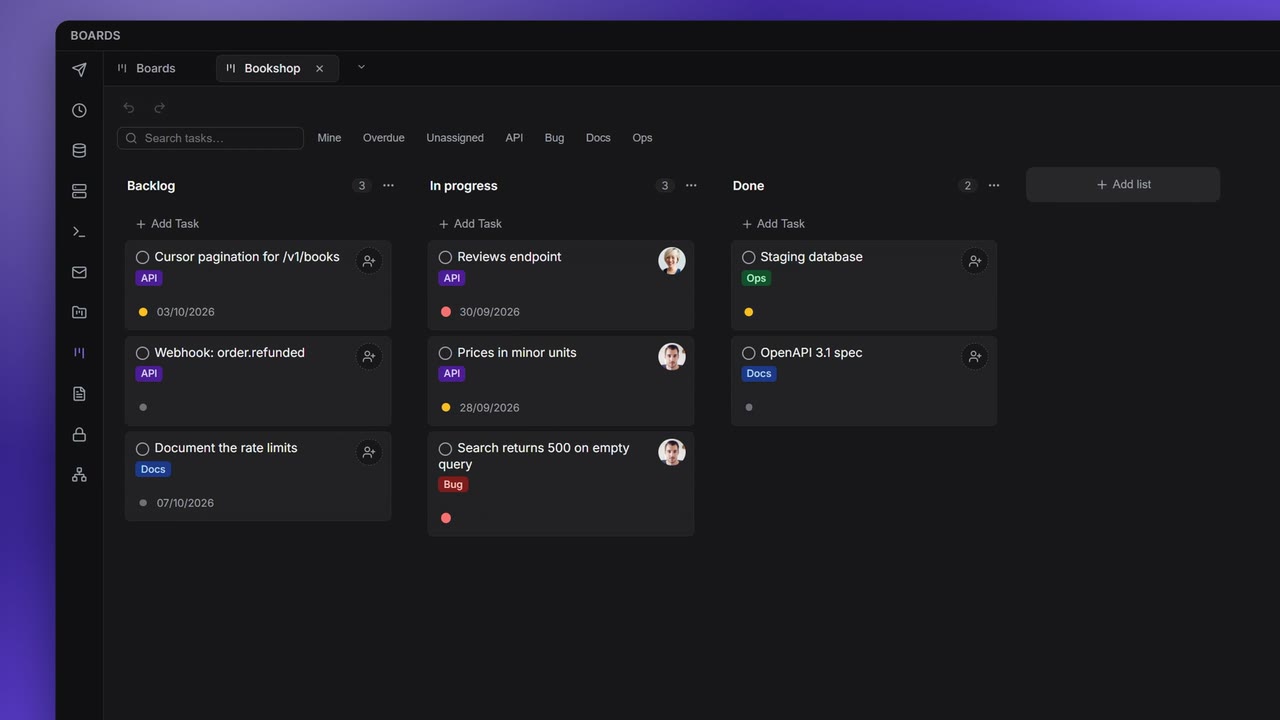
Boards sind der Task-Manager von Apiboo: Listen mit Task-Karten, die du von links nach rechts schiebst, während die Arbeit vorangeht. Ein Board ist entweder privat (deins) oder ein Team-Board, das alle im Team live sehen und bearbeiten.
Öffne Task Manager in der Seitenleiste. Der Tab Boards zeigt eine Kachel pro Board.
Ein Board erstellen
- Klick auf die Kachel New board. Das Modal Create board öffnet sich.
Wähl die Visibility:
- Private: nur du.
- Team: gehört dem Team und ist für alle Mitglieder live. Dafür musst du in einem Team Editor, Admin oder Owner sein.
- Gib einen Name ein, zum Beispiel „Bookshop API", und optional eine Description.
- Wähl eine Color (New random gradient würfelt eine neue).
- Leg Labels jetzt oder später an (siehe Labels).
- Show completed tasks entscheidet, ob erledigte Tasks sichtbar bleiben.
- Klick auf Create.
Ein neues Board ist leer. Klick auf + Add list für deine erste Spalte.
Im Tab Boards grenzt Filter boards… (Ctrl/Cmd+F) die Kacheln ein. Fahr über eine Kachel für Edit board, Delete board, Share with team und bei privaten Boards Move to cloud / Move to this device.
Listen
- + Add list fügt eine Spalte hinzu und setzt ihren Namen direkt in den Bearbeitungsmodus.
- Klick auf den Titel einer Liste, um sie umzubenennen.
- Das Menü ⋯ der Liste hat Rename und Delete. Eine Liste zu löschen löscht ihre Tasks.
- Zieh eine Liste an ihrem Kopf, um die Spalten neu zu ordnen.
Tasks
- Klick unten in einer Liste auf + Add Task.
- Tipp den Titel und drück Ctrl/Cmd+Enter zum Speichern (Esc bricht ab). In der Listenansicht speichert Enter.
- Zieh die Karte in eine andere Liste oder innerhalb einer Liste nach oben und unten. Lässt du eine Karte auf + Add list fallen, entsteht eine neue Liste mit der Karte darin.
Auf einer Karte:
| Element | Was es tut |
|---|---|
| Der Kreis | Mark as done / Mark as not done |
| Der Prioritätspunkt | Klick wechselt Low → Medium → High |
| Fälligkeitsdatum | Auf der Karte; rot, wenn überfällig |
| Label-Chips | Die Labels des Tasks |
| Avatar | Die zugewiesene Person (Team-Boards) |
| Send to chat | Team-Boards: den Task an jemanden im Team schicken (siehe Einen Task in den Chat schicken) |
| Edit, Delete | Den Task öffnen oder löschen |
Die Werkzeugleiste des Boards wechselt zwischen Kanban und List und hat Undo (Ctrl+Z) und Redo (Ctrl+Shift+Z oder Ctrl+Y). Auf einem Team-Board erscheinen dort die Avatare der Leute, die gerade dasselbe Board ansehen.
Task-Details
Ein Klick auf den Titel eines Tasks benennt ihn direkt auf der Karte um. Zum Öffnen nimmst du den Stift-Knopf (Edit) auf der Karte. Das Fenster hat eine Spalte:
Oben: der Titel — ein Klick benennt ihn um — und darunter, wann der Task angelegt und zuletzt geändert wurde. Rechts liegen unter … die Aktionen, daneben schließt × das Fenster:
- Copy link kopiert einen Link auf den Task (
apiboo://boards/…/tasks/…). Öffnest du ihn, öffnet sich das Board mit dem Task, auf jedem deiner Geräte; auch ein KI-Agent kann ihn lesen. - Send to chat (Team-Boards) schickt den Task an jemanden im Team (siehe Einen Task in den Chat schicken).
- Move to › öffnet deine Listen; wähl eine, und der Task kommt an ihr Ende.
- History, sobald deine Boards in einem Repository sind (siehe Verlauf und Wiederherstellen).
- Delete task.
- Copy link kopiert einen Link auf den Task (
- Eine Reihe von Chips, jeder ein Menü: Status (To do, In progress, Done, Dismissed), Priorität (Low, Medium, High), Fälligkeitsdatum und auf Team-Boards Assignee und Owner (zeig auf einen Personen-Chip, um zu sehen, welcher es ist). Labels zeigt, wie viele der Task hat, und öffnet die Labels des Boards zum Ankreuzen — die Karte auf dem Board zeigt sie — und ein neuer Name dort legt das Label an (Create „…“ oder Enter) und kreuzt es für diesen Task an. Erledigt ist ein Task, wenn sein Status Done ist.
- Description: ein Rich-Text-Editor, derselbe wie in Documents. Tipp / für Überschriften, Listen, Code, Tabellen, Bilder und YouTube- oder Vimeo-Videos (siehe Slash-Befehle).
- Comments, der neueste zuletzt. Unten schreibst du in Add a comment… und sendest mit Ctrl/Cmd+Enter. Auf einem Team-Board erwähnst du mit @ jemanden aus dem Team. Jeder Kommentar hat Delete. Ein Kommentar, den du getippt, aber nicht gesendet hast, bleibt als Entwurf: Schließ den Task, öffne ihn wieder, und er ist noch da, bis du ihn sendest oder Apiboo schließt.
Änderungen werden laufend gespeichert. Esc oder ein Klick neben das Fenster schließt es.
Labels
Labels gehören zu einem Board. Öffne Board settings (das Zahnrad in der Werkzeugleiste):
- Tipp einen Namen in New label… und klick auf Add label.
- Wähl die Farbe: Grau, Rot, Bernstein, Grün, Blau oder Lila.
- Benenn ein Label direkt um oder entferne es mit seinem ×.
Ein Board filtern
Die Filterleiste über den Listen grenzt die Karten ein:
| Filter | Zeigt |
|---|---|
| Search tasks… | Tasks, deren Text passt |
| Mine | Tasks, die dir zugewiesen sind (Team-Boards) |
| Overdue | Überfällige Tasks |
| Unassigned | Tasks ohne zugewiesene Person (Team-Boards) |
| Ein Label-Chip | Tasks mit diesem Label. Mehrere Labels zeigen Tasks mit einem davon. |
Sie zeigt, wie viele Tasks passen, zum Beispiel „4 of 12". Solange ein Filter an ist, kannst du Karten nicht umsortieren („Reordering off while filtered"); Clear schaltet die Filter aus.
Team-Boards
Ein Team-Board liegt in der Cloud und aktualisiert sich live für alle im Team. Share with team auf der Kachel eines privaten Boards verschiebt es in ein Team: Du wählst das Team, und der Dialog sagt, dass das Board „will move to the team and become realtime for all members". Viewer im Team sehen ein View only-Badge und können nichts ändern.
Einen Task in den Chat schicken
Auf einem Team-Board öffnet Send to chat auf der Karte oder unter … im Fenster des Tasks Send task to a teammate. Dort stehen die Leute aus diesem Team, mit denen du schon eine Direktnachricht hast; wähl jemanden aus, und der Task geht als Karte hinüber. Nur diese Person kann sie lesen, und nur wenn sie im Team ist. Sie klickt auf die Karte, um den Task direkt im Chat zu öffnen. Siehe Die Task-Schnellansicht.
Boards und KI-Agenten
Mit der Berechtigung Boards auf dem MCP-Server kann ein KI-Agent deine Boards lesen, um zu sehen, was in Arbeit und was blockiert ist, und mit der Schreibberechtigung Boards und Listen anlegen, Tasks hinzufügen, ändern und verschieben und kommentieren. Labels und zugewiesene Personen kann er nicht setzen. Siehe Wie MCP einem KI-Agenten hilft.