
Willkommen bei Apiboo
Installier Apiboo, schließ den ersten Start ab und finde dich in der App zurecht.
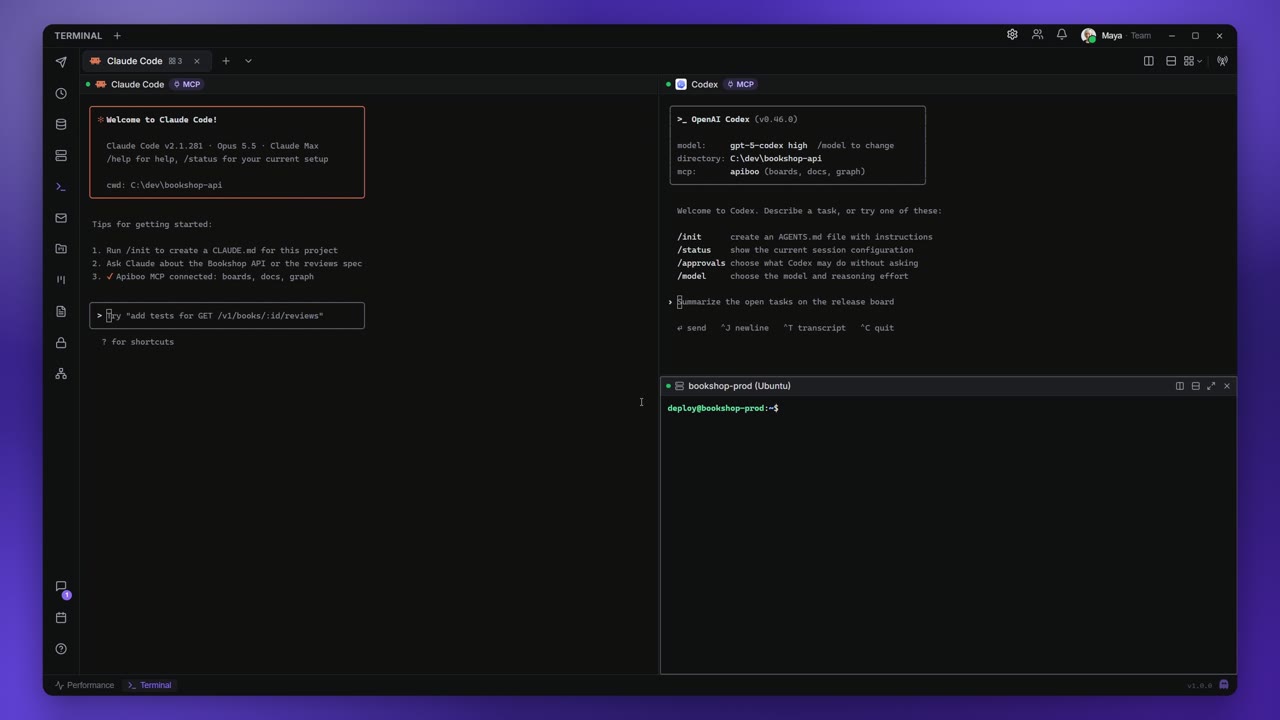
Apiboo vereint einen API-Client, einen Datenbank-Manager, Terminals, Dateiübertragung, einen Mail-Catcher, Boards, Dokumente, einen Kalender, Chat und einen Vault in einer Desktop-App. Deine Arbeit bleibt auf deinem Computer, solange du nicht selbst synchronisierst. Diese Seite führt dich vom Download bis zu deinem ersten Request.
Apiboo installieren
Apiboo ist eine Desktop-App für Windows, macOS und Linux.
- Öffne apiboo.com/download und wähl dein Betriebssystem.
Starte, was du heruntergeladen hast:
- Windows: Der Installer richtet Apiboo für dein Benutzerkonto ein und öffnet es, sobald er fertig ist.
- macOS: Öffne das DMG (es gibt Builds für Apple Silicon und Intel) und zieh Apiboo in den Ordner „Programme“.
- Linux: Nimm das AppImage oder installier das
.deb-Paket.
- Starte Apiboo.
Ein Konto brauchst du nicht. Collections, Requests, Umgebungen, Dokumente, Datenbanken und der Vault funktionieren auch abgemeldet und liegen auf deinem Rechner. Ein Konto brauchst du nur für das, was über Apiboos Server läuft: Synchronisierung zwischen Geräten, Teilen und Teams (siehe Anmelden).
Der erste Start
Beim ersten Öffnen erscheint eine kurze Willkommens-Tour. Sie dauert etwa eine Minute, und Tour überspringen ist immer da, falls du dich lieber selbst umsiehst.
| Schritt | Was du tust |
|---|---|
| Willkommen bei Apiboo | Lies, was Apiboo ist, und akzeptier Nutzungsbedingungen und Datenschutzerklärung mit Zustimmen und fortfahren. |
| Was machst du hauptsächlich? | Wähl eine Rolle. Sie legt fest, welche Tools in der Leiste erscheinen (siehe Deine Rolle wählen). |
| Deine Tools | Feinschliff: Schalte beliebige Tools ein oder aus. |
| Tool-Clips | Ein kurzer Clip für jedes behaltene Tool, zu dem es einen gibt. |
| Alles bereit | Zeigt, wo die Hilfe liegt. Apiboo verwenden schließt die Tour. |
Zurück und Weiter wechseln zwischen den Schritten, die Punkte zeigen, wo du gerade bist. Die Tour öffnet sich einmal pro Gerät und erneut, wenn sich die Nutzungsbedingungen ändern. Einführung wiederholen in der Hilfe startet sie noch einmal ab der Rollenauswahl.
Deine Rolle wählen
Eine Rolle ist ein Startpunkt, keine Grenze. Sie entscheidet nur, welche Tools in der Leiste erscheinen; nichts wird deinstalliert oder gesperrt.
| Rolle | Tools in der Leiste |
|---|---|
| Entwickler:in | Alle Tools. |
| Projektmanager:in | Projects, Boards, Documents, Vault, Graph, Chat und Calendar. Keine API-Tools. |
| QA / Tester:in | API-Client, Verlauf, DB Manager, Mail catcher, Projects, Boards, Documents, Vault, Chat und Calendar. |
| DevOps / Sysadmin | API-Client, Verlauf, DB Manager, Terminal, FTP / SFTP, Projects, Boards, Documents, Vault, Chat und Calendar. |
| Eigene Auswahl | Startet mit allem eingeschaltet, und du wählst im nächsten Schritt aus. |
Deine Tools
Im Schritt Deine Tools sind die empfohlenen Tools eingeschaltet, der Rest steht unter Weitere Tools. Ein Tool, das du ausschaltest, wird in der Leiste ausgeblendet, nicht entfernt:
- Es bleibt installiert und behält seine Daten.
- Seine Tastenkürzel und Links öffnen es weiterhin.
- Ein Schalter holt es zurück.
Mindestens ein Tool bleibt immer in der Leiste. Der letzte eingeschaltete Schalter lässt sich deshalb nicht ausschalten.
Das alles kannst du später unter Einstellungen → Erscheinungsbild → Deine Tools ändern (siehe Tools ein- und ausblenden). Wählst du dort eine Rollenvorlage, wird die Liste auf die Empfehlungen dieser Rolle zurückgesetzt.
Dich zurechtfinden
Das Fenster hat vier Bereiche:
- Die Leiste, die Symbolspalte links. Jedes Symbol öffnet ein Tool: API-Client, Verlauf, DB Manager, Terminal und so weiter. Chat, Calendar und die Hilfe sitzen unten. Siehe Die Leiste.
- Die Seitenleiste daneben zeigt, was zum geöffneten Tool gehört, zum Beispiel deine Collections und Ordner.
- Die Tabs in der Mitte, in denen sich Requests, Dokumente, Boards und Abfragen öffnen.
- Die Titelleiste oben. Bei den API-Tools enthält sie die Arbeitsbereichsauswahl, die Umgebungsauswahl und den Mock-Server. Rechts liegen Einstellungen, der Sync-Status, Teams, Benachrichtigungen und dein Konto.
Alles durchsuchen
Drück Strg+K (⌘+K auf dem Mac), um die Befehlspalette zu öffnen. Sie durchsucht Arbeitsbereiche, Collections, Requests, offene Tabs, Dokumente, Boards, Chat-Kanäle und Personen und führt Befehle aus, etwa eine Collection anlegen oder importieren, die Einstellungen öffnen oder alle Tabs schließen. Mit ↑ und ↓ wählst du ein Ergebnis, mit Enter öffnest du es.
Hilfe & Doku
Der Button Hilfe & Doku (das Fragezeichen unten in der Leiste) öffnet diese Dokumentation direkt in der App. Sie funktioniert offline, weil die Seiten mit der App ausgeliefert werden; nur die Videos brauchen eine Verbindung.
- Die Suche oben findet Anleitungen, Funktionen und Tastenkürzel. Strg+K springt hinein, solange die Hilfe offen ist.
- Die linke Spalte listet alle Bereiche. Tools, die du ausgeblendet hast, erscheinen abgeblendet mit dem Hinweis In deiner Leiste ausgeblendet.
- In der Fußzeile findest du Einführung wiederholen, Tastenkürzel, Problem melden und Auf apiboo.com/docs öffnen.
Dein erster Request
- Klick in der Leiste auf API-Client.
- Öffne mit Strg+T (⌘+T) einen neuen Tab.
- Gib
http://localhost:4180/v1/booksein und drück Strg+Enter, um ihn zu senden.
Alles Weitere zu Requests steht unter Requests.