
Terminal
Lokale Shells und SSH-Verbindungen aus dem Vault, in Tabs direkt neben deiner Arbeit.
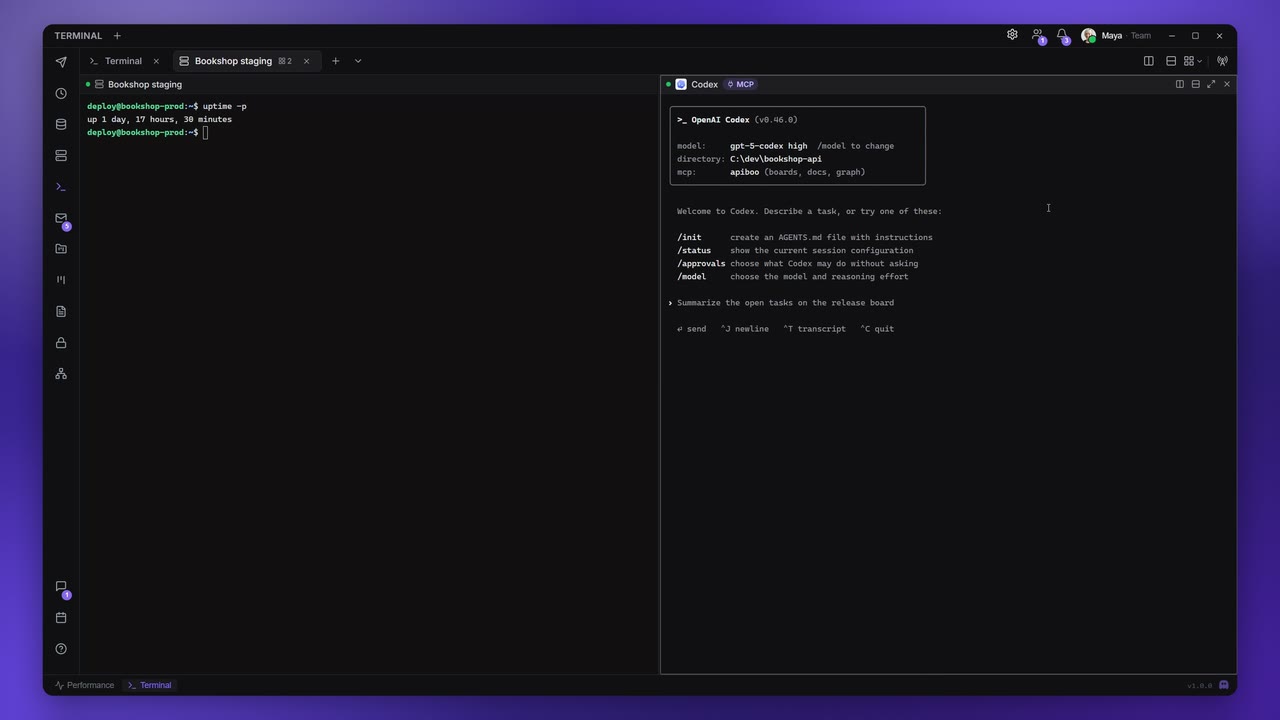
Das Terminal führt echte Shells in Apiboo aus: deine lokalen Shells, SSH-Sitzungen zu den Servern aus deinem Vault und Coding-Agenten wie Claude Code oder Codex. Jeden Tab kannst du in mehrere Bereiche teilen. Diese Seite behandelt Tabs, Shells, SSH und die Einstellungen. Geteilte Bereiche und Layouts findest du unter Geteilte Bereiche & Layouts, Agenten unter Agenten im Terminal.
Der Startbildschirm
Solange kein Tab offen ist, zeigt das Terminal Terminal starten, eine Karte mit Ein-Klick-Starts:
| Schaltfläche | Was sie öffnet |
|---|---|
| Standard-Shell | Ein lokales Terminal in einem neuen Tab. |
| Der erste installierte Agent, z. B. Claude Code | Diesen Agenten in einem neuen Tab („Coding-Agent, neuer Tab“). Erscheint nur, wenn ein Agent aus deinen Profilen installiert und nicht ausgeblendet ist. |
| SSH-Verbindung | Die Auswahl der SSH-Verbindungen aus deinem Vault (siehe SSH aus dem Vault). |
| Deine Gespeicherten Layouts | Bis zu drei gespeicherte Layouts, jedes öffnet in einem neuen Tab. Erscheint, sobald du eines gespeichert hast. |
Unter den Schaltflächen zeigt Tastenkürzel die Kürzel für Bereiche auf deinem System: rechts teilen, unten teilen, zwischen Bereichen wechseln, Bereichsgröße ändern, Bereich maximieren und Bereich schließen. Die vollständige Liste steht unter Tastenkürzel.
Ein Terminal öffnen
Einen neuen Tab öffnest du auf drei Wegen:
- über den Startbildschirm oben;
- über das + rechts neben den Tabs („Neues Terminal“). Es öffnet ein Menü mit Agenten, Shells und SSH-Verbindung…;
- über das + in der Titelleiste des Terminals. Es öffnet sofort die Standard-Shell.
Oben im +-Menü steht ein Suchfeld („Agent oder Shell öffnen…“). Tipp, um zu filtern, wechsle mit ↑ und ↓, öffne mit Enter und schließe mit Esc. Die Liste hat drei Teile:
- Agenten: Claude Code, Codex, Cursor CLI, Grok und deine eigenen Profile, jeweils mit ihrem Installationsstatus. Siehe Agenten im Terminal.
- Kommandozeilen: die lokalen Shells, die auf diesem Computer gefunden wurden.
- SSH-Verbindung…: öffnet die SSH-Auswahl.
Unten öffnet Profile verwalten… die Terminal-Einstellungen, und Erneut prüfen sucht noch einmal nach installierten Agenten.
Eine Shell aus dem +-Menü öffnet immer in einem neuen Tab. Um sie neben einem Bereich zu öffnen, nimm „Teilen mit…“ (siehe Teilen mit…).
Lokale Shells
Apiboo zeigt die Shells, die es auf deinem Computer findet:
| System | Angebotene Shells |
|---|---|
| Windows | Command Prompt (immer), PowerShell 5, PowerShell Core (wenn pwsh.exe in deinem PATH liegt), Git Bash (wenn es in C:\Program Files\Git installiert ist), WSL (wenn wsl.exe vorhanden ist) |
| macOS und Linux | deine Login-Shell aus $SHELL, dazu bash, zsh, fish und sh, sofern installiert |
Die Standard-Shell ist unter Windows Command Prompt, unter macOS und Linux deine $SHELL.
Unter Windows bekommen Command Prompt, PowerShell und Git Bash von Apiboo einen aufgeräumten Prompt: der aktuelle Ordner in Grau, der Git-Branch als git:(branch) (nicht in Command Prompt) und der Cursor in einer eigenen Zeile. Eine dünne Linie trennt die Ausgabe eines Befehls von der nächsten. Über diesen Prompt erfährt Apiboo auch, in welchem Ordner du gerade bist. Daran erkennen geteilte Bereiche und gespeicherte Layouts, wo ein Bereich jetzt steht (siehe Das Arbeitsverzeichnis).
SSH aus dem Vault
Das Terminal öffnet SSH-Sitzungen zu den Servern, die du im Vault gespeichert hast.
- Wähl SSH-Verbindung auf dem Startbildschirm oder SSH-Verbindung… im +-Menü.
- Der Dialog SSH-Verbindung öffnen zeigt die „Gespeicherten Verbindungen aus deinem Vault“. Mit Verbindungen filtern grenzt du nach Name, Team, Benutzer oder Host ein.
- Klick eine Verbindung an. Sie öffnet in einem neuen Tab.
Jede Zeile zeigt den Namen der Verbindung und user@host:port. Eine Verbindung aus einem Team-Vault zeigt zusätzlich den Namen des Teams. So siehst du, ob ein Zugang nur dir gehört oder deinem Team.
Ist der Vault gesperrt, zeigt der Dialog Vault ist gesperrt mit der Schaltfläche Entsperren. Hast du noch keine SSH-Verbindung, steht dort „Noch keine SSH-Verbindungen im Vault.“ Leg zuerst eine SFTP-Verbindung an (siehe Vault und FTP / SFTP & Datei-Editor).
Tabs
Die Tabs funktionieren wie die anderen Tab-Leisten in Apiboo:
- Klick einen Tab an, um zu ihm zu wechseln. Tabs im Hintergrund laufen weiter.
- Doppelklick auf den Namen eines Tabs benennt ihn um, ebenso Umbenennen im Rechtsklick-Menü.
- Das × an einem Tab schließt ihn und beendet alle Programme darin.
- Der Pfeil neben dem + öffnet Alle Tabs mit einer Suche („Terminals durchsuchen“). Ein Tab, in dem alle Bereiche beendet sind, ist als „beendet“ markiert.
Ein Tab zeigt das Symbol seines ersten Bereichs: das Symbol eines Agenten, das SSH-Symbol oder das Terminal-Symbol. Ein geteilter Tab zeigt außerdem die Zahl seiner Bereiche, ein Tab mit „An alle“ ein Sendesymbol.
Rechtsklick auf einen Tab öffnet sein Menü:
| Eintrag | Was er tut |
|---|---|
| Rechts teilen… / Unten teilen… | Öffnet „Teilen mit…“ für den aktiven Bereich des Tabs. |
| Umbenennen | Benennt den Tab um. |
| Layout speichern… | Speichert die Bereiche des Tabs als Layout (siehe Gespeicherte Layouts). |
| Eingabe an alle Bereiche / Eingabe an alle Bereiche beenden | Nur bei mehr als einem Bereich. |
| Andere Bereiche schließen | Behält nur den aktiven Bereich. Nur bei mehr als einem Bereich. |
| Tab schließen | Schließt den Tab mit allen Bereichen. |
Status und Ende-Leiste
Ein Bereich mit Kopfzeile zeigt einen farbigen Statuspunkt: Startet, Läuft, Beendet oder Start fehlgeschlagen. Braucht ein Agent etwas länger, steht im Bereich „Claude Code wird gestartet…“.
Was passiert, wenn ein Programm endet, legst du unter Wenn ein Programm endet in den Einstellungen fest:
| Einstellung | Was passiert |
|---|---|
| Bei sauberem Ende (Code 0) (Standard) | Der Bereich schließt sich, wenn sein Programm mit Code 0 endet, etwa wenn du exit tippst. Bei jedem anderen Code bleibt er offen. |
| Immer | Der Bereich schließt sich jedes Mal, wenn sein Programm endet. |
| Nie – offen lassen zum Neustarten | Der Bereich bleibt immer offen. |
Schließt sich der letzte Bereich eines Tabs, schließt sich auch der Tab.
Ein Bereich, der offen bleibt, behält seine Ausgabe und zeigt unten die Ende-Leiste, zum Beispiel „Codex wurde beendet (Code 1)“:
- Neu starten startet dasselbe Programm im selben Bereich neu. Ist der Bereich aktiv, macht Enter dasselbe.
- Hier eine Shell öffnen ersetzt das Programm durch die Standard-Shell im selben Ordner. Das gibt es für Agenten, SSH-Bereiche und andere Shells als die Standard-Shell.
- Bereich schließen schließt ihn. Ist der Bereich aktiv, macht Esc dasselbe.
Ist ein Agent nicht installiert, zeigt der Bereich statt eines toten Terminals den Installationshinweis (siehe Installationsprüfung und Installationshinweis).
Das Arbeitsverzeichnis
Wo ein neues Terminal startet, wird in dieser Reihenfolge entschieden:
- Geteilte Bereiche folgen ihrem Bereich. Ein neuer Bereich startet im Ordner des Bereichs, aus dem er geteilt wurde. Meldet die Shell ihren Ordner (die Windows-Shells oben), ist das der Ordner, in dem der Bereich jetzt steht, auch nach einem
cd; sonst der Ordner, in dem er gestartet ist. - Neue Tabs starten im Standardordner, wenn du einen festgelegt hast.
- Sonst startet ein neuer Tab in deinem Benutzerordner.
Ein Profil mit eigenem Ordner hat Vorrang vor beiden Regeln. Siehe Wo ein Profil startet.
So legst du den Standardordner fest:
- Öffne Einstellungen → Erweiterungen → Terminal, oder wähl Profile verwalten… im +-Menü.
- Trag unter Arbeitsverzeichnis den Standardordner ein, oder wähl ihn mit Durchsuchen…. Leeren entfernt ihn.
Der Ordner muss ein lokaler absoluter Pfad sein, etwa C:\dev\bookshop unter Windows oder /home/maya/bookshop auf anderen Systemen. Ein Netzwerkpfad oder ein relativer Pfad zeigt eine Warnung, und Terminals starten dann in deinem Benutzerordner. Das gilt auch für einen Ordner, den es nicht mehr gibt. Der Standardordner wird für dein Konto nur auf diesem Gerät gespeichert.
Terminal-Einstellungen
Einstellungen → Erweiterungen → Terminal enthält:
| Einstellung | Was sie tut |
|---|---|
| Schriftgröße | Textgröße des Terminals in Pixeln, 8 bis 24 (Standard 11). Gilt sofort für offene lokale und SSH-Tabs. |
| Wenn ein Programm endet | Ob sich ein Bereich schließt, wenn sein Programm endet (siehe Status und Ende-Leiste). |
| Arbeitsverzeichnis → Standardordner | Wo neue Tabs starten (siehe Das Arbeitsverzeichnis). |
| Profile | Die Agenten und Programme im +-Menü (siehe Profile). |
Die Tastenkürzel für Bereiche stehen außerdem unter Einstellungen → Tastatur → Terminal.
Der KI-Tab
Führt ein KI-Agent über MCP einen freigegebenen Befehl auf einem deiner Server aus und du hast gewählt, dabei zuzusehen, läuft der Befehl in einem Tab mit der Markierung AI. Dieser Tab nimmt nur die freigegebenen Befehle und Ctrl+C an. Er lässt sich nicht teilen, nicht mit „An alle“ beschreiben und nicht als Layout speichern. So kann sich die Shell nicht unbemerkt ändern, bevor du den nächsten Befehl freigibst. Siehe Mit einem Agenten deployen.