
FTP / SFTP & Datei-Editor
Durchsuche Server, übertrage Dateien und bearbeite sie direkt auf dem Server.
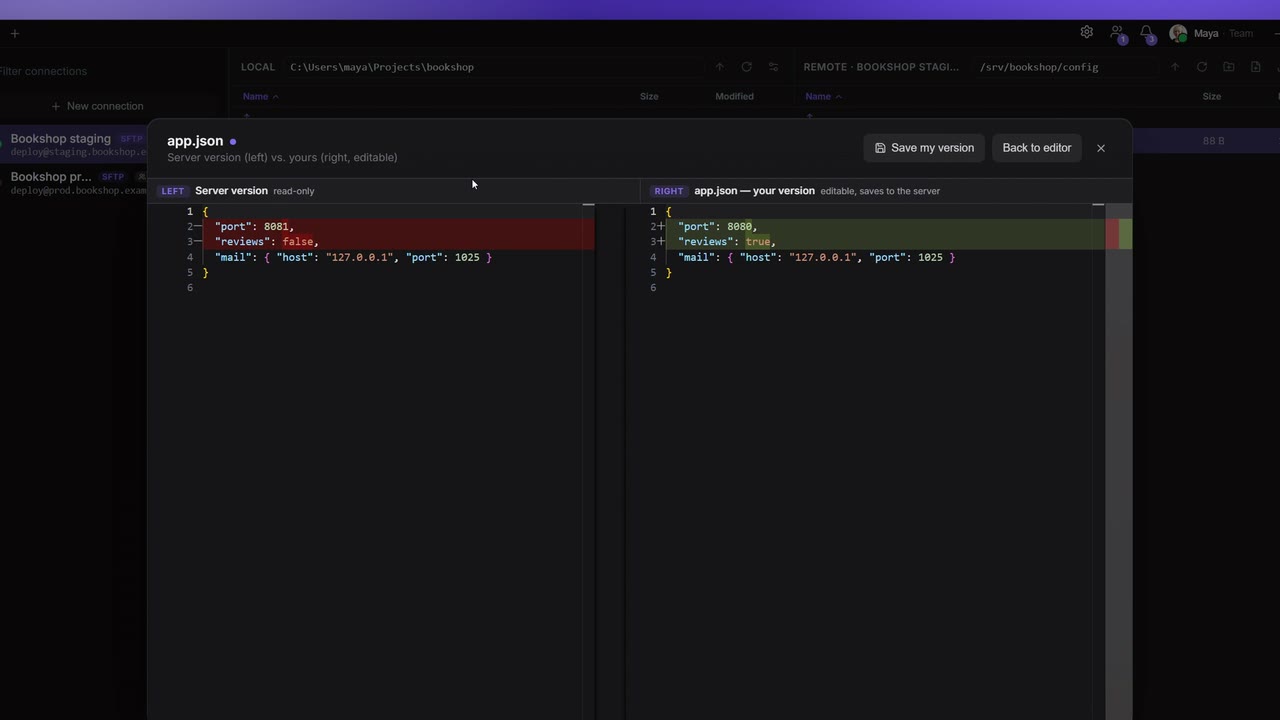
FTP / SFTP ist ein Dateimanager mit zwei Bereichen: links dein Computer, rechts der Server. Du lädst per Ziehen hoch und herunter, verwaltest Dateien auf dem Server und bearbeitest eine Serverdatei direkt, mit einer Konfliktprüfung, damit du nie aus Versehen die Änderung eines anderen überschreibst.
Verbindungen
Eine Verbindung ist ein Eintrag in deinem Vault: FTP / SFTP und der Vault zeigen dieselben Einträge. Entfernst du hier eine Verbindung, wird der Vault-Eintrag gelöscht.
| Protokoll | Standardport | Hinweise |
|---|---|---|
| SFTP | 22 | Passwort oder privater Schlüssel. Nötig für Berechtigungen… und Komprimieren. |
| FTP | 21 | Unverschlüsselt. Meldet sich mit dem Passwort an. |
| FTPS | 21 | FTP, das auf derselben Verbindung auf TLS umschaltet (explizites FTPS). Implizites FTPS auf Port 990 wird nicht unterstützt. |
Die Seitenleiste zeigt drei Arten von Verbindungen, in dieser Reihenfolge:
- Temporäre, die du nicht speichern wolltest (Kennzeichen „Temporär“, bleiben bis du Apiboo schließt);
- deine eigenen aus deinem persönlichen Vault;
- die SFTP-Verbindungen deiner Teams, mit dem Namen des Teams. „ · Schreibgeschützt“ heißt, du darfst dich verbinden, sie aber nicht bearbeiten oder entfernen.
Eine Verbindung anlegen
- Klick Neue Verbindung über der Liste oder das + in der Titelleiste. Braucht dein Vault seine Passphrase, gib sie zuerst ein.
- Das Formular Neuer Eintrag öffnet als SFTP-Verbindung. Füll aus:
| Feld | Was du einträgst |
|---|---|
| Name | Ein Name für die Liste, zum Beispiel „Bookshop staging“. Pflichtfeld. |
| Speichern in | Mein Vault, ein Team, in das du schreiben darfst, oder Nicht speichern (nur diese Sitzung). Erscheint nur, wenn es eine Wahl gibt. Speicherst du in einem Team, teilst du den Eintrag mit diesem Team. |
| Ordner | Ein Vault-Ordner, optional. |
| Protokoll | SFTP, FTP oder FTPS. Ein Wechsel passt einen Standardport an. |
| Host | Zum Beispiel staging.bookshop.example. Pflichtfeld. |
| Port | Standardmäßig 22 für SFTP, 21 für FTP und FTPS. |
| Benutzername | Pflichtfeld. |
| Authentifizierung | Passwort oder Privater Schlüssel. |
| Passwort | Mit der Schaltfläche Passwort generieren. |
| Privater Schlüssel (PEM) | Text einfügen oder Aus Datei → Datei wählen…, dazu die Passphrase des Schlüssels, falls er eine hat. |
| Startpfad | Wo du zu stöbern beginnst, zum Beispiel /var/www. Lässt er sich nicht öffnen, startest du im Home-Ordner des Servers. |
- Klick Speichern.
Verbinden, bearbeiten und entfernen
- Klick eine Verbindung an, um dich zu verbinden. Beim Öffnen des Bereichs verbindet sich nichts von selbst.
- Der Punkt zeigt den Zustand: grau getrennt, gelb verbindet, grün verbunden, rot fehlgeschlagen. Nach einem Fehler zeigt der Hauptbereich „Verbindung fehlgeschlagen“, den Fehler und Erneut versuchen.
- Das … an einer Zeile bietet Verbinden oder Trennen, Bearbeiten und Entfernen. Entfernen fragt vorher: „Entfernen? Das löscht den Vault-Eintrag.“ (bei einer Team-Verbindung „…für das gesamte Team gelöscht“).
- Verbindungen filtern oben durchsucht Name, Protokoll und
user@host:port. - Du kannst mit mehreren Servern gleichzeitig verbunden sein; jeder behält seinen Ordner und seine Auswahl.
Ist der Vault gesperrt, steht oben in der Liste eine Zeile Vault locked. Klick sie an oder wähl Vault entsperren in ihrem Menü. Offene Verbindungen arbeiten weiter.
Dateien durchsuchen
Nach dem Verbinden zeigt der Hauptbereich links Lokal und rechts Remote · Bookshop staging.
- Der Pfad oben in jedem Bereich ist ein Textfeld: Tipp einen Pfad und drück Enter, um dorthin zu gehen, oder Esc, um die Eingabe zu verwerfen.
- Eine Ebene nach oben und Aktualisieren stehen in der Werkzeugleiste jedes Bereichs. Auch die Zeile
..geht eine Ebene hoch. - Doppelklick auf einen Ordner oder Enter öffnet ihn.
- Tipp die ersten Buchstaben eines Namens, um dorthin zu springen; derselbe Buchstabe noch einmal springt zum nächsten Treffer.
- Klick Name, Größe oder Geändert, um zu sortieren; noch ein Klick kehrt die Reihenfolge um. Ordner stehen immer oben.
- Ansichtsoptionen → Versteckte Dateien anzeigen zeigt Punktdateien wie
.envund.htaccessin beiden Bereichen. Standardmäßig an.
Mehrere Einträge auswählen
| Wie | Was passiert |
|---|---|
| Klick | Wählt einen Eintrag aus. |
| Ctrl+Klick (Mac: ⌘+Klick) | Fügt einen Eintrag hinzu oder nimmt ihn heraus. |
| Shift+Klick | Wählt einen Bereich aus. |
| Shift+↑/↓ | Erweitert die Auswahl. |
| Ctrl+A (Mac: ⌘+A) oder Alle auswählen | Wählt alles im Bereich aus. |
Ein Rechtsklick auf einen ausgewählten Eintrag wirkt auf die ganze Auswahl; das Menü zeigt die Anzahl, zum Beispiel Herunterladen (3).
Mit Dateien auf dem Server arbeiten
Rechtsklick auf eine Serverdatei oder einen Serverordner (oder dessen …):
| Eintrag | Was er tut |
|---|---|
| Öffnen | Öffnet einen Ordner. |
| Bearbeiten | Öffnet eine Datei im Datei-Editor (siehe Der Datei-Editor). |
| Herunterladen | Lädt in den Ordner herunter, der unter Lokal offen ist. |
| Verschieben nach… | Verschiebt in einen anderen Ordner; tipp einen absoluten oder relativen Pfad, .. geht eine Ebene hoch. |
| Umbenennen | Benennt einen Eintrag um. F2 macht dasselbe. |
| Berechtigungen… | Nur SFTP. Setz Lesen, Schreiben und Ausführen für Besitzer, Gruppe und Andere, oder tipp den Wert unter Oktal, dann Anwenden. |
| Komprimieren | Nur SFTP. Legt eine .zip auf dem Server an (siehe unten). |
| Neuer Ordner / Neue Datei | Legt hier einen leeren Ordner oder eine leere Datei an. |
| Aktualisieren | Lädt die Liste neu. |
| Löschen | Löscht nach einer Rückfrage. Delete macht dasselbe. |
Ein Rechtsklick auf eine freie Stelle im Serverbereich bietet Neuer Ordner, Neue Datei, Hierher hochladen, Alle auswählen und Aktualisieren. Neuer Ordner, Neue Datei und Dateien hochladen… stehen auch in der Werkzeugleiste, neben Trennen.
Gut zu wissen:
- Neuer Ordner und Neue Datei lehnen einen Namen ab, den es schon gibt, auch bei versteckten Dateien.
- Löschen listet auf, was gelöscht wird, und warnt „Ordner werden mit ihrem gesamten Inhalt gelöscht.“ Schlagen einzelne Einträge fehl, wird der Rest trotzdem gelöscht, und die Fehler werden angezeigt.
- Verschieben per Ziehen: Zieh eine Datei oder eine Auswahl auf einen Ordner oder auf
... Ein Ordner kann nicht in sich selbst. Ein Name, den es im Ziel schon gibt, wird abgelehnt und nie überschrieben. - F2 und Delete wirken nur im Serverbereich.
Auf dem Server komprimieren
Komprimieren startet das Packprogramm per SSH auf dem Server, heruntergeladen wird also nichts.
- Wähl Dateien und Ordner aus, klick mit rechts und wähl Komprimieren.
- Übernimm den vorgeschlagenen Namen (
<name>.zip, bei mehreren Einträgenarchive.zip) oder tipp einen eigenen. Endet er auf.tar.gzoder.tgz, entsteht ein tar-Archiv. - Klick Erstellen. Danach meldet Apiboo „bookshop-assets.zip wurde erstellt“.
Der Server braucht zip oder python3. Hat er keins von beiden, zeigt Apiboo „Zip ist auf diesem Server nicht verfügbar“ mit Installationsbefehlen für Debian/Ubuntu, Fedora/RHEL/Rocky und Alpine zum Kopieren. Ein Archivname darf keinen Pfad enthalten, und ein vorhandener Name wird abgelehnt.
Mit lokalen Dateien arbeiten
Rechtsklick auf einen lokalen Eintrag:
| Eintrag | Was er tut |
|---|---|
| Öffnen | Öffnet einen Ordner, oder eine Datei in ihrem Standardprogramm auf deinem Computer. |
| Bearbeiten | Öffnet eine Datei im Datei-Editor. |
| Mit Serverdatei vergleichen… | Vergleicht die Datei mit einer auf dem Server (siehe Vergleichen). |
| Hochladen | Lädt die Datei oder den ganzen Ordner in den offenen Serverordner hoch. |
| Exportieren als… | Packt die Auswahl als .zip oder .tar.gz in einen Ordner deiner Wahl. Überschreibt nie ein vorhandenes Archiv. |
| Speicherort öffnen | Zeigt den Eintrag im Explorer oder Finder. |
| Aktualisieren | Lädt die Liste neu. |
Im lokalen Bereich gibt es kein Löschen, Umbenennen oder Anlegen.
Dateien übertragen
So lädst du hoch:
- Zieh Dateien oder Ordner aus dem Bereich Lokal in den Bereich Remote;
- zieh Dateien oder Ordner aus dem Explorer oder Finder auf den Bereich Remote („Dateien zum Hochladen ablegen“);
- Dateien hochladen… in der Werkzeugleiste oder Hierher hochladen auf einer freien Stelle, um Dateien auszuwählen;
- Doppelklick auf eine lokale Datei oder Hochladen in ihrem Menü.
So lädst du herunter: Zieh vom Bereich Remote in den Bereich Lokal, doppelklick eine Serverdatei, oder nimm Herunterladen in ihrem Menü. Downloads landen immer in dem Ordner, der unter Lokal offen ist; einen Speichern-Dialog gibt es nicht.
Ordner werden mit allem darin übertragen, auch mit versteckten Dateien. Der ganze Ordner wird vorher geprüft: Mehr als 2000 Dateien oder mehr als 32 Ebenen Unterordner sind zu groß für einen Durchgang und werden abgelehnt, ebenso ein Ordner, dessen Name im Ziel schon existiert. Verknüpfungen und Namen, die dort nicht geschrieben werden können, werden übersprungen und aufgelistet.
Gibt es eine Datei schon, fragt Apiboo „Datei existiert bereits“ mit Überspringen, Ersetzen und bei mehreren Konflikten Alle überspringen und Alle ersetzen. Esc bedeutet Überspringen. Ersetzen lässt sich nicht rückgängig machen.
Der Bereich Übertragungen
Der Bereich Übertragungen unter den Dateibereichen erscheint, solange es Übertragungen gibt. Ein Klick auf seinen Kopf klappt ihn ein. Jede Zeile zeigt die Richtung, den Namen, einen Fortschrittsbalken, die übertragene Menge und während der Übertragung Geschwindigkeit und Restzeit, zum Beispiel 1.4 MB/s · 3m 05s.
- × an einer laufenden Übertragung bricht sie ab; die unvollständige Datei wird entfernt.
- Erfolgreiche Übertragungen verschwinden nach ein paar Sekunden. Fehlgeschlagene oder abgebrochene bleiben, bis du ihr × oder Leeren im Kopf anklickst.
Der Datei-Editor
Wähl Bearbeiten an einer Server- oder lokalen Datei, um sie im Editor zu öffnen, mit Syntaxhervorhebung nach Dateityp — JSON, JavaScript und TypeScript, PHP, Python, YAML, Markdown, Shell-Skripte, INI/.env/.htaccess, Dockerfile, HTML, CSS/SCSS/Less, XML/SVG, SQL, Java, Go, C#, C/C++, Ruby, Rust und mehr — im hellen oder dunklen Design der App.
- Bearbeiten lassen sich Dateien bis 2 MB UTF-8-Text. Eine größere Datei meldet „Diese Datei ist zu groß für den Editor (2-MB-Limit). Lade sie stattdessen herunter.“, eine binäre „Das ist keine Textdatei.“
- Ein Punkt neben dem Namen bedeutet ungespeicherte Änderungen. Speichern oder Ctrl+S (Mac: ⌘+S) schreibt die Datei zurück; „Gespeichert“ bestätigt es.
- Ctrl+F durchsucht die Datei. Esc (oder das × der Suchleiste) schließt zuerst die Suche.
- Schließ ihn mit × oder Esc. Bei ungespeicherten Änderungen fragt Apiboo „Ungespeicherte Änderungen verwerfen?“ mit Verwerfen und Weiter bearbeiten.
Wenn sich die Datei inzwischen geändert hat
Beim Speichern prüft Apiboo, ob die Datei auf dem Server (oder auf dem Datenträger) nach dem Öffnen geändert wurde. Wenn ja, wird nichts geschrieben, und eine Leiste meldet „Diese Datei wurde auf dem Server geändert, nachdem du sie geöffnet hast.“ mit:
- Diff anzeigen: links die Server-Version (schreibgeschützt), rechts deine (bearbeitbar). Pass deine Seite an, dann Meine Version speichern, oder geh Zurück zum Editor.
- Überschreiben: speichert deine Version trotzdem.
- Abbrechen: du bearbeitest weiter, ohne zu speichern.
Vergleichen
Vergleichen im Kopf des Editors vergleicht die offene Datei Mit Zwischenablage oder Mit lokaler Datei…. Die linke Seite ist eine Arbeitskopie, die nie gespeichert wird; die rechte ist deine Datei. Einzelne Änderungen übernimmst du mit den Pfeilen, die ganze linke Seite mit Kopieren. Vergleich beenden führt zurück zum Editor.
Um eine lokale Datei mit ihrer Kopie auf dem Server zu vergleichen, klick sie unter Lokal mit rechts an und wähl Mit Serverdatei vergleichen…. Wähl die Serverdatei (eine mit gleichem Namen ist vorausgewählt und als „gleicher Name“ markiert) oder tipp einen beliebigen Pfad, dann Vergleichen. Der Editor öffnet deine lokale Datei rechts, die Serverdatei links.